📝 Artigo — Equipamentos essenciais para uma boa projeção
A projeção de imagens em cultos e eventos exige equipamentos adequados para garantir brilho, nitidez e
confiabilidade. Abaixo explicamos os equipamentos essenciais, suas funções, especificações técnicas relevantes
e um passo-a-passo resumido de montagem.
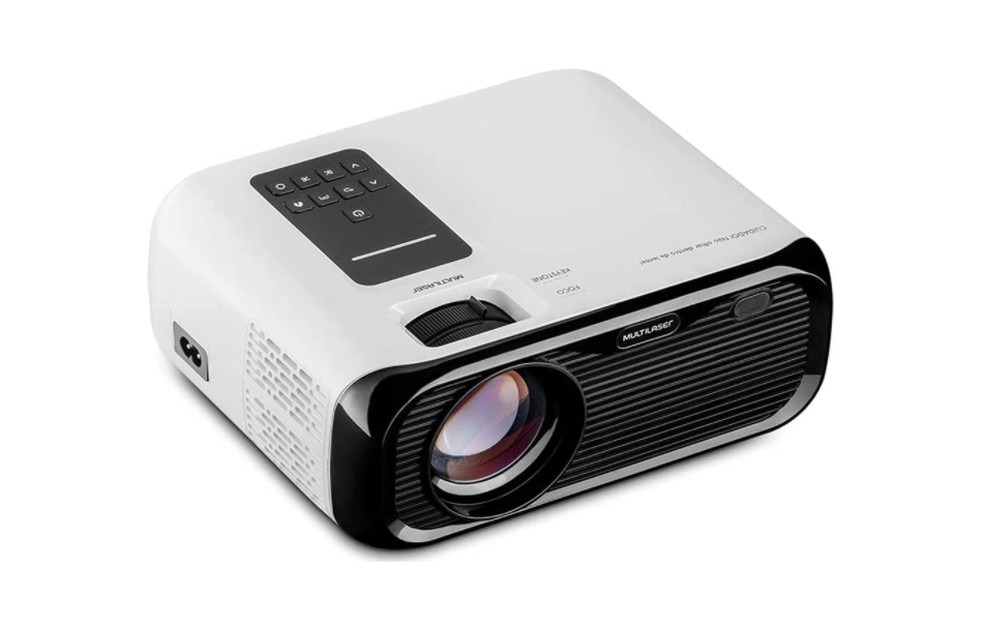
Projetor de LED
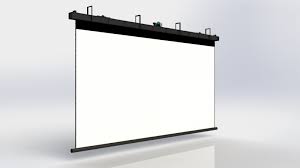
Tela de projeção
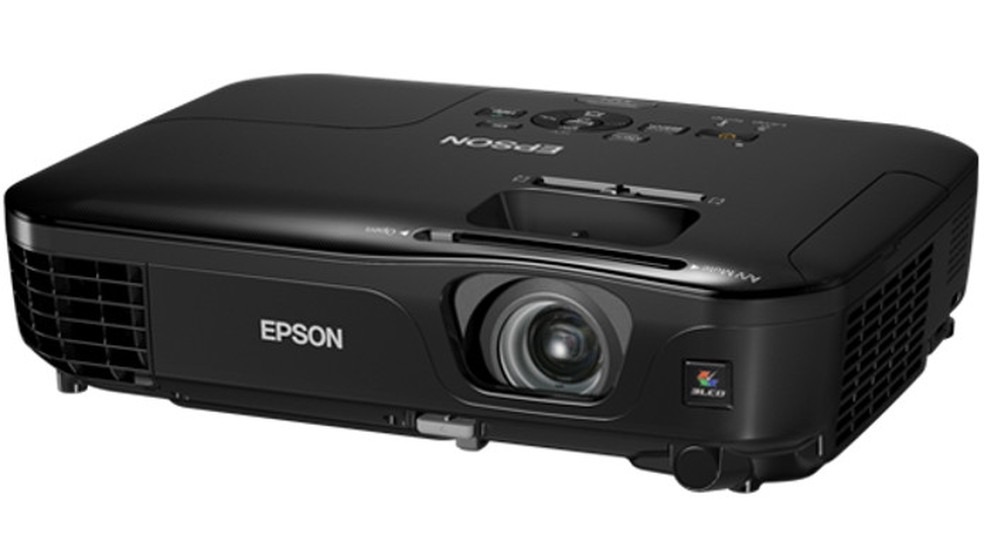
Projetor Epson (exemplo)
1. Projetor (essencial)
Função: gera a imagem projetada na tela. É o equipamento principal para garantir boa visualização de letras,
vídeos e fundos animados.
Especificações importantes:
Lumens (ANSI) — quanto mais alto, mais forte o brilho. Para igrejas:
• 2.500–4.000 lumens para ambientes controlados
• 4.000+ lumens para ambientes claros
Resolução — FHD (1080p) já traz excelente nitidez para letras; 4K é ideal para telas grandes.
Tipo de luz — Laser: vida útil maior e manutenção menor. / Lâmpada convencional: mais barato, mas exige troca.
Conexões — HDMI é altamente recomendado; outras entradas são úteis dependendo do setup.
Throw Ratio — determina a relação entre a distância do projetor até a tela e o tamanho da imagem.
2. Notebook / PC (Fonte de sinal)
Função: roda o Holyrics ou outro software de projeção, além de vídeos e backgrounds animados.
Processador: modelos modernos, como Intel i5 ou Ryzen 5, são adequados.
RAM: 8 GB no mínimo; 16 GB é ideal para lidar com multitarefas e mídia pesada.
Armazenamento: SSD (256 GB ou mais) para carregar rapidamente os arquivos de mídia.
Saídas de vídeo: HDMI integrado; adaptadores para USB-C → HDMI, se necessário.
3. Cabos e adaptadores
Função: transmitir o sinal de vídeo (e áudio) do computador para o projetor de maneira confiável.
HDMI: um cabo de boa qualidade é essencial; até 10 metros funciona bem com cabo passivo, para mais é melhor usar cabo ativo ou soluções de extensão.
Adaptadores: como USB-C para HDMI, DisplayPort para HDMI ou VGA para HDMI, dependendo do seu dispositivo.
4. Tela de projeção
Função: refletir a imagem de forma clara para os espectadores.
Tela retrátil: prática e fácil de guardar.
Tela fixa: oferece melhor plano de imagem e contraste.
Parede branca bem pintada: alternativa econômica se estiver bem preparada.
5. Sistema de som
Função: reproduzir áudio de vídeos e música de fundo.
Caixas amplificadas (ativas) ou conexão com mesa de som.
Use cabos P2, XLR ou P10, dependendo da mesa ou sistema.
Evite depender de Bluetooth para projeção de áudio, pode haver latência.
Passo a passo de montagem
Posicione o projetor na distância ideal segundo o throw ratio.
Ligue o notebook ao projetor.
Ajuste foco, brilho e geometria no projetor.
Conecte o áudio (se houver).
Teste com slides, vídeos ou backgrounds animados.
Tenha cabos reserva e adaptadores extras.
Conclusão
Usar bons equipamentos faz toda a diferença na projeção. Um projetor ideal, um computador confiável, cabos corretos e uma boa superfície de projeção garantem uma experiência profissional e eficiente para o culto. Investir bem agora evita problemas e garante credibilidade na apresentação das letras e vídeos.
🔍 Artigo — Como escolher o projetor ideal para sua igreja
Escolher o projetor ideal para sua igreja é uma tarefa que exige atenção, pois a projeção precisa ser clara,
nítida e visível para todos os membros — mesmo com luz ambiente. Neste artigo, você vai aprender como escolher
o modelo certo com base em luminosidade, resolução, distância, tela e tipo de tecnologia.
1. Diferença entre 2.500, 3.000 e 5.000 lumens
A medida de “lumens” indica o brilho do projetor. Quanto mais lumens, mais forte será o brilho da imagem, o que
é essencial para igrejas que possuem iluminação natural ou refletores.
2.500 lumens: Ideal apenas para ambientes pequenos e com luz totalmente controlada. Letras podem ficar apagadas se o ambiente estiver claro.
3.000 lumens: Já oferece mais força de brilho. Funciona bem em igrejas pequenas ou médias com pouca luz ambiente.
5.000 lumens: Excelente para igrejas médias e grandes, ambientes claros, ou quando a tela é muito grande.
🔸 Recomendação geral: Para a maioria das igrejas, 4.000 a 5.000 lumens é o ideal.
🔸 Quanto maior a igreja, maior deve ser o brilho.
2. Resolução recomendada
A resolução determina o nível de nitidez da imagem, principalmente para letras utilizadas no Holyrics.
HD – 1280×720: Funciona para telas pequenas, porém letras podem ficar um pouco serrilhadas.
Full HD – 1920×1080: Ideal para praticamente todas as igrejas. Letras ficam nítidas e vídeos ficam perfeitos.
4K – 3840×2160: Excelente qualidade, indicado apenas para telas gigantes. Ainda pouco usado por igrejas devido ao custo.
🔸 Recomendação geral: Full HD (1080p).
Nítido, acessível e funciona perfeitamente com qualquer software de projeção.
3. Distância, tela e Throw Ratio
O “throw ratio” define o tamanho da imagem projetada de acordo com a distância do projetor até a tela.
Isso é muito importante para evitar imagem pequena demais ou distorcida.
Fórmula básica:
Tamanho da tela = Distância do projetor ÷ Throw Ratio
Exemplos:
Throw 1.5: A cada 1.5 metros de distância, a imagem tem 1 metro de largura.
Short Throw (0.5 a 0.8): Projeta telas grandes em distâncias curtas — ideal para salas pequenas.
Long Throw: Projetores instalados no fundo da igreja, distâncias longas e telas grandes.
🔸 Regra prática: sempre confirme o throw ratio antes de comprar o projetor.
4. Projetores a laser vs lâmpada
O tipo de iluminação do projetor influencia o brilho, durabilidade e manutenção.
Projetores com lâmpada — Exemplo Epson
Ficha técnica — Epson PowerLite S12+
Brilho (ANSI): ~2.800 lumens
Resolução: SVGA (800 × 600)
Tecnologia: 3LCD
Lâmpada: UHE
Vida útil da lâmpada: ~4.000 h (modo normal) / ~5.000 h (modo ECO)
Zoom: 1,0 – 1,35 (digital)
Correção de Keystone: ±30° vertical / ±30° horizontal
Tamanho da imagem: 21″ a 350″ (0,53 a 8,89 m)
Entrada de vídeo: USB, VGA / vídeo analógico
Som interno: Alto-falante de 2 W
Ruído: 37 dB (modo normal) / 29 dB (modo ECO)
Peso: ~2,3 kg
O Epson PowerLite S12+ é uma ótima escolha como projetor de lâmpada para igrejas menores ou salas com controle de luz.
Ele tem brilho moderado, boa portabilidade, correção de keystone ampla e uma lâmpada com durabilidade decente nas
horas de uso típico.
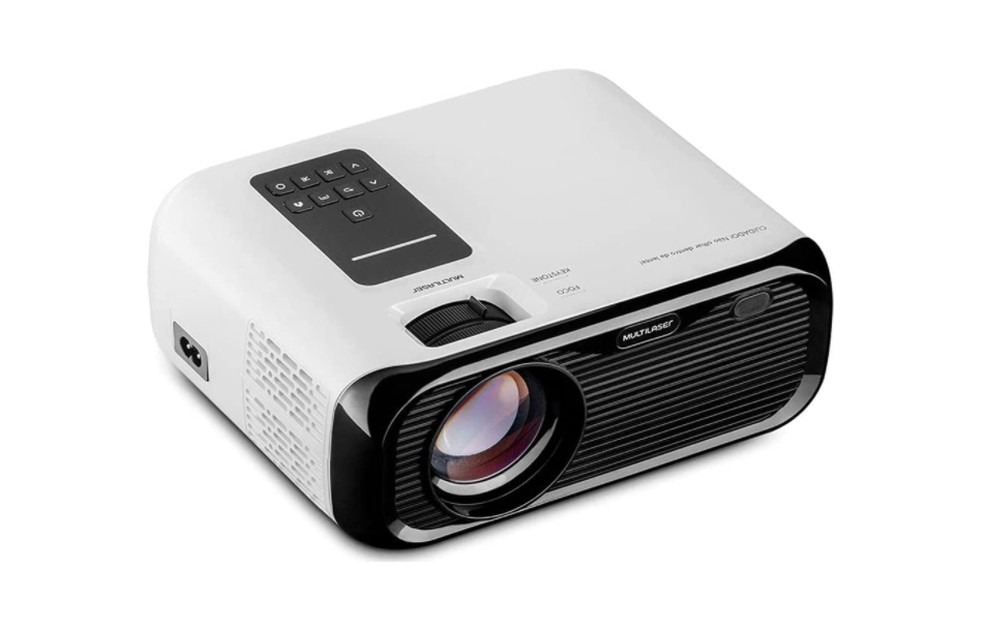
Projetores de LED — Exemplo Multilaser
Brilho: ~2.200 lumens
Resolução nativa: 1280 × 720 (720p)
Sistema de projeção: LCD / TFT
Vida útil do LED: ~30.000 horas
Distância de projeção: de 1 m até 4 m
Tamanho da imagem projetada: de 36″ até 150″
Correção Keystone: ±15° (vertical)
Entradas: 2× HDMI, 1× USB, 1× VGA, 1× AV
Alto-falante embutido: 5 W RMS
Vantagem: como é um projetor LED, o Multilaser PJ003 tem durabilidade da fonte de luz bem alta e quase não exige manutenção.
Limitação: o brilho é menor que projetores potentes de lâmpada, então pode não ser ideal para ambientes com muita luz natural ou tela muito grande.
Conclusão
A escolha do projetor ideal depende do tamanho da sua igreja, da quantidade de luz ambiente e do tipo de conteúdo
projetado. Em geral, um projetor de 4.000 a 5.000 lumens, Full HD e de tecnologia laser oferece a melhor combinação
entre custo, qualidade e durabilidade.
Usando essas recomendações, você consegue escolher um projetor perfeito para seu espaço e garantir uma projeção
nítida e profissional para todos.
🔧 Top 5 erros que atrapalham a projeção na igreja — e como evitar cada um deles
A projeção na igreja se tornou essencial para louvores, liturgia, leitura bíblica e comunicação visual.
Porém, muitos ministérios enfrentam problemas que poderiam ser evitados com pequenos ajustes no equipamento,
instalação e configuração. Neste guia completo, você vai entender quais são os erros mais comuns e como garantir
uma projeção clara, forte e estável em qualquer culto.
1. ❌ Usar brilho insuficiente para o tamanho da nave da igreja
A quantidade de lumens necessária muda conforme o tamanho do ambiente, quantidade de luz natural e
distância entre projetor e tela. Muitos compram projetores domésticos ou LED baratos achando que
servirão para a igreja — e o resultado é uma imagem fraca e lavada.
Guia rápido de brilho:
• Pequenas igrejas (até 50 pessoas): mínimo 3.000 lumens
• Médias (80–150 pessoas): 4.000 a 5.000 lumens
• Grandes (acima de 200 pessoas): 6.000 lumens ou mais
Dica técnica: prefira sempre projetores com brilho REAL em ANSI lumens
(e não “lumens chineses”).
Como evitar o erro: escolha o projetor baseado no ambiente — não no preço.
2. ❌ Colocar o projetor longe demais ou em posição errada
Mesmo um projetor forte perde até 50% do brilho quando fica longe demais da tela. Além disso,
posicionamento errado causa distorção, imagem oval, sombra nas letras e dificuldade de foco.
👉 Entendendo o Throw Ratio
É a fórmula que diz a distância recomendada entre projetor e tela. Exemplo: Throw 1.5:1 significa que a cada 1.5 metro de distância, você gera 1 metro de largura de imagem.
Como evitar o erro:
• instale o projetor alinhado ao centro da tela
• siga a distância recomendada do manual
• evite correção de keystone sempre que possível (ela diminui a qualidade da imagem)
Projetores de resolução baixa — como 800×600 (SVGA) — prejudicam muito letras de louvor, pois deixam os textos
serrilhados e causam cansaço visual na igreja.
Recomendações:
• Mínimo recomendado: HD (1280×720)
• Ideal: Full HD (1920×1080)
• Projetores modernos: Laser + Full HD ou 4K em casos especiais
Dica prática: sempre configure seu Windows para "Segunda tela + tela duplicada no Holyrics"
e deixe o projetor 100% em resolução nativa.
4. ❌ Instalar a tela torta, dobrada ou mal tensionada
Se a tela estiver inclinada para qualquer lado, a imagem ficará com efeito trapezoidal. Se estiver com ondulações,
as letras ficarão onduladas também — prejudicando a leitura.
Dicas para instalação perfeita da tela:
• a tela deve estar 100% nivelada (use um nível digital ou app)
• o projetor deve mirar o centro exato da tela
• telas retráteis devem ser puxadas até o final para evitar ondulações
• telas tensionadas são as melhores para projeção profissional
5. ❌ Cabos ruins, adaptadores baratos e extensões enormes
HDMI barato de 10 metros? Problema na certa.
Adaptador VGA para HDMI de R$ 12,00? Tela preta garantida no meio do culto.
Cabos ruins são um dos MAIORES vilões da projeção.
👉 Guia rápido de cabos para igreja
• Até 7 metros: HDMI normal 2.0 de boa qualidade
• Entre 10 e 15 metros: extensor HDMI via CAT6 (cabo de rede)
• Acima de 20 metros: HDMI de fibra ótica (a melhor opção!)
• Nunca use VGA se puder evitar — qualidade muito inferior
Equipamentos que ajudam:
• splitters HDMI
• amplificadores de sinal
• organizadores de cabo para evitar rompimento
Conclusão
Ao evitar esses cinco erros, sua igreja terá uma projeção limpa, nítida e sem falhas — aumentando muito a qualidade
visual do culto e garantindo que todos vejam claramente os louvores, avisos e versículos.
Se quiser, posso montar um checklist em PDF ou criar um vídeo explicando cada um desses erros com exemplos visuais.
💻 Como configurar o computador perfeito para projeção na igreja
Uma boa projeção não depende apenas de um projetor potente — o computador que envia as imagens
também precisa ser rápido, estável e preparado para rodar programas como Holyrics, EasyWorship e
apresentações em tempo real. Neste guia, você vai aprender como montar o computador ideal para a
projeção da igreja, com recomendações de peças, configurações e otimizações.
1. ⚙️ Processador (CPU)
O processador é o cérebro do computador. Ele precisa ser rápido para carregar músicas, vídeos,
apresentações e transições sem travamentos.
Recomendações:
• Intel i3 (10ª geração ou superior)
• AMD Ryzen 3 / Ryzen 5 (a partir da série 3000)
• Evite processadores Celeron e Pentium — muito lentos para projeção
Dica técnica: Quanto maior o número de núcleos (cores), melhor o desempenho com múltiplas janelas e transições.
2. 🧠 Memória RAM
RAM é vital para um sistema rápido. É ela que mantém músicas, cenas e letras carregadas durante a projeção.
SSD é obrigatório. Ele torna o sistema muito mais rápido que um HD comum.
Iniciar o computador, abrir o Holyrics e carregar vídeos fica até 10x mais rápido.
Recomendação:
• SSD de 240 GB (mínimo)
• SSD de 480 GB ou 1 TB para quem usa muitos vídeos, loops e temas
Nunca use: apenas HD mecânico para projeção — é muito lento.
4. 🎮 Placa de vídeo (GPU)
Para a maioria das igrejas, uma placa de vídeo dedicada não é obrigatória.
Processadores modernos já têm vídeo integrado suficiente.
Vídeo integrado recomendado:
• Intel UHD Graphics 620 ou superior
• AMD Vega 3, Vega 7 ou superior
Quando usar GPU dedicada:
• Se a igreja usa temas animados em 1080p ou 4K
• Se roda vídeos pesados no Holyrics
• Se usa OBS Studio junto com a projeção
5. 🔌 Saídas de vídeo (HDMI / VGA)
Escolha computadores com saída HDMI para melhor qualidade e estabilidade.
Evite depender de VGA ou adaptadores baratos.
Recomendações:
• HDMI é a saída ideal
• DisplayPort é excelente (mas exige adaptador para HDMI)
• Evite projetar via USB — muito instável
6. 🪟 Sistema operacional (Windows)
O Windows deve estar otimizado para evitar travamentos durante o culto.
Configurações recomendadas:
• Desabilitar atualizações automáticas
• Desligar notificações
• Desabilitar programas em segundo plano
• Ativar modo de alto desempenho
• Manter drivers atualizados
7. 🎤 Configurações recomendadas para o Holyrics
O Holyrics funciona muito bem mesmo em máquinas simples, mas com algumas configurações ele fica ainda melhor.
Dicas importantes:
• Use a saída de vídeo exclusiva para o projetor
• Deixe a tela de projeção como “Segunda tela”
• Configure a resolução correta do projetor
• Evite usar vídeos em 4K se o PC for fraco
• Feche sempre navegadores abertos durante o culto
Conclusão
Com as configurações certas e um computador bem montado, sua igreja terá uma projeção estável, rápida
e profissional. Um PC otimizado evita travamentos, atrasos e falhas que podem atrapalhar o culto.
Se quiser, posso criar uma versão em PDF ou montar uma lista de computadores prontos para compra.
✔️ Checklist completo: tudo que você precisa para montar a projeção da igreja do zero
Se a sua igreja está começando agora no ministério de projeção, ou se você deseja melhorar o que
já existe, este checklist completo vai te ajudar a montar toda a estrutura de forma correta, prática
e profissional. Com ele, você saberá exatamente quais equipamentos comprar, como instalar e o que
configurar para garantir uma projeção clara, estável e eficiente.
1. 🎥 Projetor ideal para o tamanho da igreja
O coração da projeção é o projetor. Escolher o modelo errado gera imagem fraca, serrilhada ou
desaparecendo durante o dia.
Checklist do projetor:
• Brilho adequado (3.000 a 6.000 lumens ou mais)
• Resolução nativa HD ou Full HD
• Tecnologia: 3LCD ou Laser recomendados
• Throw Ratio compatível com a distância da sua igreja
• Saída de vídeo HDMI
• Boa reputação da marca
2. 🖥️ Computador preparado para projeção
Mesmo com um bom projetor, um computador fraco pode travar e arruinar o culto.
Checklist do computador:
• Processador: Intel i3/i5 ou Ryzen 3/5
• 8 GB de RAM (mínimo) ou 16 GB (ideal)
• SSD de 240 GB ou mais
• HDMI nativo
• Windows otimizado (modo desempenho, sem notificações)
• Drivers atualizados
3. 🧵 Cabos e conexões corretas
Cabos ruins são os maiores responsáveis por falhas na projeção.
Checklist de cabos:
• HDMI 2.0 de boa qualidade
• Extensor HDMI via cabo de rede CAT6 (para distâncias acima de 10 m)
• HDMI de fibra ótica (distâncias acima de 20 m)
• Evitar adaptadores VGA → HDMI
• Cabo de energia do projetor confiável e bem fixado
4. 🖼️ Tela de projeção adequada
Muita gente projeta direto na parede, mas isso reduz brilho, nitidez e contraste.
Checklist da tela:
• Tamanho adequado para a igreja (80" a 150")
• Tela tensionada ou retrátil de boa qualidade
• Ganho entre 1.0 e 1.2 (equilíbrio perfeito)
• Instalação nivelada e sem ondulações
• Posição centralizada com o projetor
5. 💡 Instalação correta do projetor
Uma boa instalação faz mais diferença do que muita gente imagina.
Checklist da instalação:
• Projetor alinhado ao centro da tela
• Distância correta conforme o manual
• Suporte firme e seguro
• Cabos organizados e protegidos
• Ajustes finos apenas quando necessários (keystone mínimo)
6. 🎤 Programas essenciais para projeção
Escolha os softwares confiáveis e bem configurados para evitar travamentos.
Checklist de software:
• Holyrics (recomendado)
• PowerPoint / Google Slides
• Player confiável para vídeos
• Plugins e temas organizados
• Atualização apenas fora do horário de culto
Conclusão
Com esse checklist completo, sua igreja terá todos os equipamentos, cabos e configurações essenciais
para montar uma projeção profissional do zero. Seguindo cada etapa, você evitará travamentos, imagem fraca
e problemas comuns — garantindo uma apresentação visual excelente para todo o culto.
📱 Como conectar o celular ao Holyrics (Guia completo e atualizado)
O Holyrics possui uma função extremamente útil chamada Controle Remoto, que permite
controlar a projeção diretamente do celular. Isso é ideal para equipes pequenas, pregadores, dirigentes,
equipes de mídia e até músicos que precisam trocar letras sem correr até o computador.
Neste artigo, você vai aprender como conectar o celular ao Holyrics de forma simples e segura.
1. ✔️ Requisitos para conectar o celular ao Holyrics
Antes de tentar conectar, confira se todos os itens abaixo estão corretos:
O celular e o computador devem estar na mesma rede Wi-Fi
O Holyrics deve estar aberto no computador
A função de servidor do Holyrics precisa estar ativada
A rede Wi-Fi não pode ter bloqueio entre dispositivos (isolamento AP)
Se todos esses itens estão OK, pode seguir para o próximo passo.
2. 🌐 Ativando o controle remoto dentro do Holyrics
No Holyrics, o controle remoto funciona através de um servidor interno que gera um
endereço de acesso para o celular entrar.
Passos para ativar:
1. Abra o Holyrics no computador
2. Vá em Menu de Ferramentas
3. Clique em Plugin Holyrics
4. Ative a opção Habilitar servidor
5. Anote o endereço que aparece (ex: 192.168.0.10:8080)
É esse endereço que você vai digitar no navegador do celular.
3. 📱 Conectando o celular ao Holyrics
Com o servidor ativado no Holyrics, siga os passos abaixo pelo celular:
Conecte o celular na mesma rede Wi-Fi do PC
Abra o navegador do celular (Chrome, Safari, etc.)
Digite o endereço mostrado no Holyrics (ex: 192.168.0.10:8080)
A interface do controle remoto será carregada
Depois disso, você já pode controlar:
• Letras
• Versículos
• Pastas
• Slides
• Temas e vídeos
• Modo blackout
• Modo de pré-visualização
3.1 📲 Conectando o celular ao Holyrics usando QR Code
O Holyrics também permite conectar o celular ao controle remoto através de um
QR Code, tornando o processo ainda mais rápido e fácil — especialmente útil para
visitantes, músicos ou pregadores que precisam acessar o sistema rapidamente.
Para gerar o QR Code, siga estes passos:
Abra o Holyrics no computador
Vá em Configurações
Clique em Gerenciar acesso sem utilizar Senha(App do celular )
Clique em Mostrar QR Code ou Gerar QR Code
Ao fazer isso, o Holyrics exibirá um QR Code com o endereço do servidor remoto.
Agora, no celular:
Abra a câmera do celular ou um aplicativo leitor de QR Code
Aponte para o QR Code exibido no computador
O celuar se conectarar automaticamente com o computador. Estando na mesma rede wi-fi.
Esse método é ideal para:
• músicos que precisam trocar letras rapidamente
• dirigentes de culto
• pregadores convidados
• membros da mídia iniciantes
Já que evita digitar o endereço IP manualmente, reduz erros e agiliza o processo.
4. ⚠️ Problemas comuns e como resolver
Se o celular não conecta, confira as falhas mais comuns:
O celular não está na mesma rede Wi-Fi
O Holyrics não está com o servidor habilitado
O antivírus está bloqueando a porta do servidor
O roteador está com isolamento de cliente ativado
A porta usada pelo Holyrics está ocupada por outro software
Dicas para resolver:
• Reinicie o Holyrics
• Troque a porta do servidor (ex: 8080 → 9090)
• Teste outro navegador no celular
• Reinicie o roteador da igreja
5. 🔒 Segurança e permissões do controle remoto
O Holyrics permite configurar permissões para evitar que qualquer pessoa da igreja tenha acesso
ao controle remoto.
Ativar senha de acesso
Permitir apenas controle parcial (ex: trocar músicas)
Bloquear temas e vídeos
Restringir o uso ao Wi-Fi interno da igreja
Recomendamos usar senha sempre que o controle remoto for usado por várias pessoas.
Conclusão
O controle remoto do Holyrics facilita muito o trabalho da equipe de mídia, tornando o culto mais
dinâmico e organizado. Basta ativar o servidor no computador e acessar o endereço pelo celular.
Com isso, qualquer pessoa devidamente autorizada pode controlar a projeção com rapidez e segurança.
📘 Como usar o PowerPoint integrado ao Holyrics (Guia Completo)
O Holyrics possui integração completa com o PowerPoint, permitindo apresentar slides, pregações,
ministrações e estudos bíblicos diretamente pelo Holyrics sem precisar alternar janelas.
Neste artigo, você aprenderá como usar PowerPoint dentro do Holyrics de forma simples,
organizada e totalmente profissional.
1. ✔️ Como importar apresentações PowerPoint no Holyrics
O Holyrics permite que você abra arquivos .ppt ou .pptx diretamente no programa,
sem precisar abrir o PowerPoint manualmente.
Passo a passo:
Abra o Holyrics
Vá até Biblioteca → Arquivos
Clique em Adicionar arquivo
Selecione sua apresentação PowerPoint
Aguarde o Holyrics carregar os slides
Após carregado, cada slide aparece como uma imagem, permitindo controle total.
2. 🖥️ Controlando o PowerPoint pelo Holyrics
Depois de importar a apresentação, você pode controlar tudo pelo Holyrics:
Avançar slide
Voltar slide
Exibir slide específico
Ocultar a tela (blackout)
Pré-visualizar o slide antes de projetar
Isso evita depender do PowerPoint aberto e impede erros durante o culto.
3. 🛠️ Configurações recomendadas do PowerPoint para usar no Holyrics
Para garantir que o Holyrics carregue a apresentação com qualidade e fluidez, configure o arquivo PPT assim:
Tamanho do slide em 16:9 (formato da maioria dos projetores)
Use fontes grandes e legíveis (mínimo 48px)
Evite animações muito complexas
Evite vídeos muito pesados embutidos
Use imagens em boa resolução
O Holyrics converte cada slide em imagem, então animações e transições não são exibidas — e isso é ótimo,
pois reduz travamentos.
4. 📂 Como organizar apresentações no Holyrics
Para evitar confusão durante o culto, organize suas apresentações por categorias.
Exemplos:
Pregações
Estudos Bíblicos
Conferências
Discipulado
Eventos especiais
Assim você encontra os arquivos rapidamente e evita erros.
5. 🚫 Problemas comuns e como resolver
Alguns problemas podem acontecer ao usar PowerPoint no Holyrics.
Slides cortados → ajuste para 16:9
Texto pequeno → aumente para no mínimo 48px
Fundo escuro demais → melhore o contraste
Slide não aparece → reinicie o Holyrics e importe novamente
Arquivo muito pesado → divida em partes
90% dos problemas são causados por tamanho do slide ou fontes muito pequenas.
Conclusão
Integrar o PowerPoint ao Holyrics é uma das formas mais eficientes de apresentar estudos, pregações
e eventos especiais. A integração é simples, direta e permite controlar tudo sem abrir o PowerPoint.
Com isso, sua equipe ganha agilidade, segurança e profissionalismo no culto.
Atalhos da Bíblia no Holyrics – Guia Completo
📖 Atalhos da Bíblia no Holyrics – Guia Completo
O Holyrics é um dos softwares mais utilizados em igrejas para projeção de letras, mensagens e versículos.
Para quem opera durante o culto, saber usar os atalhos da Bíblia no Holyrics pode agilizar MUITO o trabalho
e evitar erros ou atrasos. Aqui você encontra um guia completo com todos os atalhos oficiais do programa.
📌 Abrir e Exibir a Bíblia
F5 ou ENTER — Exibir o versículo selecionado
F12 — Abrir configurações da Bíblia
Ctrl + F — Buscar na Bíblia
Shift + Ctrl + F — Buscar apenas no livro atual
📖 Navegação e Comparação
Ctrl + O — Comparar versões da Bíblia
Shift + F5 — Leitura responsiva
F7 ou Ctrl + H — Voltar para a janela principal
🔢 Versículos por Slide
Ctrl + 1 — Exibir 1 versículo
Ctrl + 2 — Exibir 2 versículos
Ctrl + 3 — Exibir 3 versículos
Ctrl + 4 — Exibir vários versículos (modo automático)
Shift + Ctrl + Down — Aumentar quantidade
Shift + Ctrl + Up — Diminuir quantidade
👁️ Modo de Exibição
Ctrl + R — Mostrar apenas a referência
Ativar/desativar segunda versão — (não configurado)
Ativar/desativar terceira versão — (não configurado)
📚 Seleção Rápida de Versão
B — Abrir aba 1 das versões
Ctrl + B — Abrir aba 2 das versões
Shift + B — Abrir aba 3 das versões
. — Primeiro atalho de versão
Ctrl + . — Segundo
Shift + . — Terceiro
🎥 Exibição Rápida
Ctrl + Enter — Mostrar apenas primeiro versículo
Shift + Enter — Mostrar todos os versículos da seleção
⭐ Favoritos e Playlists
Alt + Enter — Adicionar aos favoritos
Ctrl + Alt + Enter — Adicionar à barra de favoritos
Shift + Ctrl + Alt + Enter — Adicionar à barra com versão
Ctrl + L — Adicionar à playlist
Shift + Ctrl + B — Ativar/desativar favoritos
🔍 Outros
Ctrl + F5 — Abrir referência rápida
Dominar esses atalhos vai ajudar você a operar o Holyrics com muito mais rapidez,
precisão e segurança durante qualquer culto ou evento. Recomendo memorizar os atalhos
que você mais usa para facilitar ainda mais o dia a dia!
<
Chats para equipes
📘
Chats para equipes
Chat para Equipes
💬 Chat para Equipes no Holyrics
Quando pensamos em equipes de projeção — tanto em igrejas menores, que não possuem muitos
recursos, quanto em igrejas maiores — percebemos o quanto é essencial ter uma comunicação
rápida e organizada entre todos os membros. Sem uma boa comunicação, é comum ocorrerem
atrasos, desencontros de informação e até erros durante o culto.
Para resolver esse problema, o Holyrics possui uma ferramenta extremamente útil chamada
Chat. Essa função permite que a equipe converse em tempo real, envie músicas
que não estão carregadas no programa, compartilhe imagens, vídeos, textos e até mesmo
versículos — tudo isso de forma rápida e prática.
Exemplo da interface do Chat dentro do Holyrics.
Onde encontrar o Chat no Holyrics?
Exemplo 1: Localizando a função Chat no Holyrics.Exemplo 2: Tela do menu onde o Chat pode ser acessado.
Para acessar essa função, vá até o menu JANELA e procure pela opção
CHAT. Ao abrir, você terá uma janela exclusiva onde aparecerão todas as mensagens
e arquivos enviados pelos demais membros da equipe.
Como enviar músicas, versículos e arquivos?
Exemplo de onde enviar músicas, imagens, versículos e arquivos dentro do Chat.
Dentro da janela do Chat, no canto superior direito, você verá o ícone de anexo.
Ao clicar nele, três opções aparecem: enviar versículos, enviar músicas e enviar arquivos (imagens, vídeos, documentos etc.).
Tudo o que for enviado aparecerá imediatamente para o operador do Holyrics, que pode abrir o
conteúdo e exibir no telão quando necessário. Isso agiliza todo o processo e mantém a equipe
totalmente conectada.
Com essa função, o Holyrics se torna ainda mais completo, oferecendo uma ferramenta de
comunicação prática, eficiente e essencial para equipes de projeção.
🎬
Novos Temas Animados
Novos Temas Animados para Projeção
🎥 Novos Temas Animados para Projeção – Atualização do Projeto Holyrics
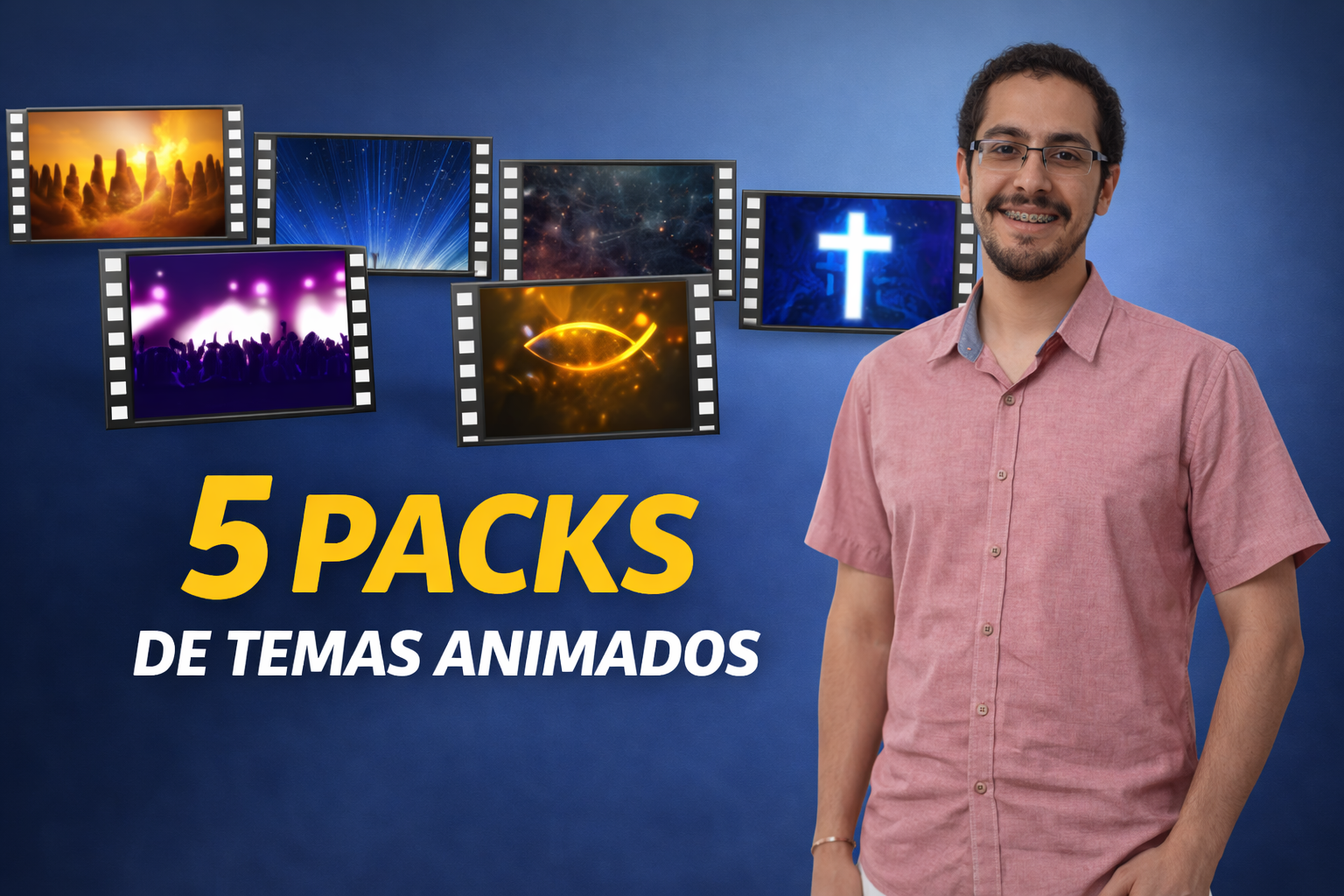
Capa oficial do vídeo “Novos Temas Animados para Projeção”.
O Projeto Holyrics está trazendo mais uma atualização especial para equipes de mídia e
projeção: novos temas animados criados para elevar a qualidade visual de cultos,
ministrações, conferências e eventos cristãos. No vídeo mais recente do nosso canal, você
confere diversas animações modernas, leves e totalmente compatíveis com o Holyrics.
Esses temas foram desenvolvidos com foco em suavidade, beleza e reverência, trazendo um
ambiente visual mais agradável durante momentos de louvor e adoração.
Exemplo de alguns dos novos temas animados apresentados no vídeo.
✨ O que há de novo nos temas?
Os novos temas incluem:
Animações suaves e fluidas
Tons modernos em azul, dourado e laranja
Temas com cruz e elementos cristãos
Movimentos leves que não distraem o público
Compatibilidade com Holyrics, OBS, PowerPoint e VLC
Esses recursos foram criados para facilitar o trabalho dos operadores, trazendo um visual
profissional mesmo em igrejas pequenas e médias que desejam aprimorar suas projeções.
🎨 Exemplos de estilos apresentados no vídeo
Temas com cruz, luz suave e efeitos de movimento.Temas modernos em cores vivas para momentos de celebração.
📥 Como usar esses temas no Holyrics?
Basta baixar os vídeos dos temas em formato MP4 e adicioná-los como background dentro do Holyrics.
Você também pode usar no OBS, ProPresenter, e players de vídeo.
Os temas funcionam perfeitamente como:
Fundos para letras de músicas
Projeção de versículos
Slide de mensagens
Ambientes de oração
Introdução de culto
🎬 Assista ao vídeo completo
Vídeo oficial apresentando os novos temas animados.
No vídeo, mostramos todos os temas disponíveis e como utilizá-los na prática durante o culto.
Vale a pena assistir para conferir todos os detalhes e também os novos temas que os desenvolvedores do holyrics colocaram para comemorar os 9 anos de crição do holyrics.
Continue acompanhando o Projeto Holyrics para mais temas, tutoriais e conteúdos especiais
para equipes de projeção.
Guia do Iniciante – Holyrics
📘 Guia do Iniciante – Programa de Projeção Holyrics
Um resumo completo do Guia Oficial do Holyrics para quem está começando a operar o programa
ou deseja aprimorar o uso nas projeções da igreja.
O Guia do Iniciante – Programa de Projeção Holyrics é um material oficial pensado
para ajudar novos operadores a entenderem os principais recursos do Holyrics de forma simples, prática e rápida.
Ele também é muito útil para quem já utiliza o programa, mas ainda não explorou todas as funções.
Conteúdos abordados no guia
Introdução ao Holyrics
Interface e estrutura do programa
Como projetar músicas e organizar letras
Exibição de versículos e uso da Bíblia
Como inserir vídeos, imagens e mídias
Configurações principais para operadores
Dicas práticas e atalhos que aceleram o trabalho
Por que esse guia é importante?
Com ele, você aprende a operar o Holyrics com segurança e rapidez, evitando erros durante o culto,
além de melhorar a qualidade da projeção e o fluxo de trabalho da equipe.
📅 Artigo — Como organizar os dias dos cultos no Holyrics
Manter os dias dos cultos bem organizados no Holyrics é essencial para facilitar a rotina da equipe de mídia,
evitar erros durante a projeção e deixar tudo pronto com antecedência. Neste artigo, você vai aprender
passo a passo como organizar corretamente os dias dos cultos dentro do Holyrics, criando uma estrutura
simples, prática e profissional.
1. Por que organizar os dias dos cultos no Holyrics?
Quando os cultos não estão organizados, é comum acontecerem problemas como músicas erradas,
letras repetidas, ordem confusa e atraso na hora do culto. O Holyrics oferece ferramentas
específicas para evitar tudo isso.
Facilita a preparação antecipada dos cultos
Evita erros durante a projeção
Ajuda novos voluntários a entenderem a ordem do culto
Torna o ministério de mídia mais organizado e profissional
2. Criando os dias de culto no Holyrics
O primeiro passo é cadastrar os dias fixos de culto da igreja.
Abra o Holyrics
Acesse o menu Novo
Clique em Culto
Defina o nome do culto (Ex: Culto de Domingo à Noite)
Escolha a data e o horário
🔸 Dica: use nomes padronizados para todos os cultos, isso facilita a organização visual.
3. Organizando cultos semanais e especiais
Dentro do Holyrics, você pode separar cultos fixos e eventos especiais, como vigílias,
congressos e cultos jovens.
Isso ajuda a equipe a identificar rapidamente qual culto será exibido no dia.
4. Definindo a ordem do culto
Após criar o evento, organize a ordem dos itens que serão usados no culto.
Abertura
Louvor
Leitura bíblica
Ofertas
Pregação
Avisos
🔸 Use o recurso de arrastar e soltar do Holyrics para ajustar a ordem rapidamente.
5. Padronizando cores e estilos
Padronizar os estilos de letras, cores e fundos evita distrações e melhora a leitura
para toda a igreja.
Use sempre o mesmo tamanho de fonte
Prefira fundos escuros com letras claras
Evite muitas cores diferentes no mesmo culto
6. Criando modelos de culto
Uma ótima prática é criar um modelo padrão de culto.
Assim, toda semana você só precisa duplicar o culto, trocar as músicas e ajustar a pregação,
economizando muito tempo.
Conclusão
Organizar os dias dos cultos no Holyrics é um passo fundamental para melhorar a qualidade
da projeção e facilitar o trabalho da equipe de mídia. Com uma agenda bem estruturada,
modelos prontos e padronização visual, sua igreja ganha mais organização e profissionalismo.
Coloque essas dicas em prática e transforme a forma como sua igreja utiliza o Holyrics.
⌨️ Artigo — Atalhos que todo operador precisa saber no Holyrics
Durante o culto, o operador do Holyrics precisa agir com rapidez, atenção e precisão.
Conhecer os atalhos corretos do programa é essencial para evitar atrasos, erros na projeção
e situações constrangedoras. Neste artigo, você vai aprender os atalhos que todo operador
precisa dominar para operar o Holyrics com excelência.
1. Por que aprender os atalhos do Holyrics?
Utilizar o mouse em todas as ações pode deixar a operação lenta. Os atalhos tornam o trabalho
mais rápido e seguro, principalmente em momentos inesperados durante o culto.
Evita atrasos na projeção
Facilita a troca rápida de músicas e textos
Ajuda novos operadores a ganharem confiança
Torna a operação mais profissional
2. Atalhos básicos que todo operador deve conhecer
Setas do teclado: navegação entre partes da música, letras e textos
Ctrl + F: buscar músicas rapidamente
Ctrl + B: buscar textos bíblicos
Esc: sair da projeção ou fechar telas abertas
3. Atalhos para uso da Bíblia
O Holyrics permite acessar a Bíblia de forma rápida apenas digitando a referência no campo de busca.
Digite diretamente: Jo 3:16, Sl 23, Rm 8:1
Pressione Enter para abrir o texto
4. Dicas práticas para usar os atalhos no culto
Treine os atalhos antes do culto começar
Mantenha o teclado sempre acessível
Evite mudar atalhos padrão sem necessidade
Ensine os atalhos para novos voluntários
5. Erros comuns de operadores iniciantes
Depender apenas do mouse
Não testar os atalhos antes do culto
Ficar nervoso em situações inesperadas
Não organizar os conteúdos com antecedência
Conclusão
Dominar os atalhos corretos do Holyrics é um diferencial para qualquer operador.
Com prática e organização, é possível conduzir a projeção de forma fluida,
segura e profissional, contribuindo para um culto mais organizado e sem interrupções.
⚠️ Artigo — 5 Erros que Travam o Holyrics e Como Resolver
Se o Holyrics já travou no meio do culto, você sabe o desespero que isso causa.
A boa notícia é que, na maioria das vezes, o problema não é o programa em si,
mas sim configuração incorreta, computador fraco ou uso inadequado.
Neste artigo você vai aprender os 5 erros mais comuns que travam o Holyrics
e como resolver cada um deles de forma prática.
1. Computador fraco ou sobrecarregado
Muitos computadores usados na igreja possuem pouca memória RAM (4GB ou menos),
HD lento e vários programas abertos ao mesmo tempo. Isso faz o sistema ficar pesado
e pode causar travamentos durante a projeção.
Feche todos os programas antes do culto.
Use pelo menos 8GB de memória RAM.
Se possível, substitua HD por SSD.
Reinicie o computador antes do início do culto.
🔸 Dica profissional: nunca deixe navegador com várias abas abertas durante a projeção.
2. Fundos de vídeo muito pesados
Vídeos em 4K, com alta taxa de bits ou formatos não otimizados,
podem travar a reprodução no momento da exibição.
Use vídeos em Full HD (1080p).
Prefira formato MP4 (H.264).
Evite vídeos muito grandes (acima de 200MB).
Teste os vídeos antes do culto.
3. Versão desatualizada do Holyrics
Utilizar versões antigas pode causar bugs, falhas de compatibilidade
e erros inesperados durante o uso.
Verifique atualizações regularmente no site oficial.
Faça backup antes de atualizar.
Mantenha todos os computadores na mesma versão.
4. Banco de dados muito pesado ou desorganizado
Com o tempo, o sistema pode acumular letras duplicadas,
mídias antigas e arquivos que não são mais utilizados,
deixando o carregamento mais lento.
Apague mídias que não utiliza mais.
Organize letras e categorias.
Faça backup e restauração limpa para otimizar o sistema.
5. Conflito com antivírus ou Windows
Alguns antivírus podem bloquear processos do programa,
causando lentidão ou travamentos inesperados.
Adicione o Holyrics à lista de exceções do antivírus.
Mantenha o Windows atualizado.
Evite instalar programas desconhecidos no mesmo computador.
Conclusão
Na maioria dos casos, os travamentos acontecem por causa do computador
ou da forma como o sistema está configurado.
Mantendo o equipamento otimizado, atualizado e organizado,
o Holyrics funciona de maneira estável e segura durante o culto.
Continue acompanhando o Projeto Holyrics para mais conteúdos técnicos
e dicas profissionais para igrejas.
📝 Artigo — 5 Funções do Holyrics que Todo Operador de Mídia Precisa Conhecer
O Holyrics é um dos softwares mais utilizados pelas igrejas para projeção de letras,
versículos bíblicos, vídeos e apresentações durante o culto. Ele é conhecido por ser
leve, completo e fácil de usar.
Porém, muitas pessoas utilizam apenas o básico do programa e acabam não aproveitando
recursos muito úteis que podem facilitar bastante o trabalho da equipe de mídia.
Neste artigo você vai conhecer 5 funções do Holyrics que todo operador de mídia precisa conhecer
para tornar o culto mais organizado e profissional.
1. Criação de Letras e Louvores
Uma das funções principais do Holyrics é permitir a criação das letras de músicas.
Com ele, você pode:
Editar letras
Editar versos, refrões e coros
Atualizar letras facilmente
Isso facilita muito na hora do culto, porque todas as músicas ficam organizadas
e prontas para serem exibidas.
2. Criação de Pastas de Organização de Culto
Outra função extremamente útil é a criação de pastas para organização do culto.
Com essa ferramenta você pode organizar antecipadamente:
Louvores
Leitura bíblica
Avisos
Vídeos
Mensagens
Assim, durante o culto, basta seguir a sequência preparada,
evitando atrasos ou confusão na projeção.
3. Projeção de Versículos Bíblicos
O Holyrics também permite projetar versículos da Bíblia diretamente no telão.
O operador pode:
Pesquisar livros e capítulos
Exibir versículos rapidamente
Alternar entre versículos durante a pregação
Isso ajuda muito o pregador e também a igreja a acompanhar a leitura bíblica.
4. Controle de Mídia (Imagens e Vídeos)
Outra função importante é o controle de mídias.
O programa permite exibir:
Vídeos
Imagens
Fundos animados
Apresentações
Esses recursos são muito usados para:
Momentos de louvor
Avisos da igreja
Eventos especiais
Transições durante o culto
5. Atalhos de Teclado
Pouca gente sabe, mas o Holyrics possui atalhos de teclado que ajudam muito o operador.
Com os atalhos é possível:
Avançar ou voltar slides
Alternar rapidamente entre itens
Controlar a projeção com mais rapidez
Isso deixa o trabalho da equipe de mídia mais ágil e profissional.
Conclusão
O Holyrics é uma ferramenta muito poderosa para igrejas que desejam organizar
melhor a projeção durante os cultos.
Conhecendo essas funções, o operador de mídia consegue trabalhar com mais
segurança e contribuir para que o culto aconteça de forma mais organizado e fluido.
Se você faz parte da equipe de mídia da sua igreja, vale a pena explorar
todos os recursos do Holyrics e aprender cada vez mais sobre o programa.
✅ Projeto Holyrics
Conteúdos e tutoriais para ajudar igrejas a utilizarem melhor o Holyrics
no ministério de mídia.
Dicas do Holyrics
Tutoriais práticos para ajudar você a usar melhor o Holyrics nos cultos
Como Organizar os Seus vídeos no VLC PLAYER.
Nesta dica você vai aprender, passo a passo, como organizar
de forma simples e facil os seus videos no VLC PLAYER, para estar
passando no culto da sua igreja. Montar uma playlist dos videos a serem
passados e ao mesmo tempo ter uma lista de videos bem organizada.
Video completo de como organizar os vidos no VLC PLAYER
📰 Blog – Artigos Semanais
Bem-vindo ao blog do Projeto Holyrics! Aqui você encontra artigos semanais sobre projeção,
PowerPoint, Holyrics, tecnologia para igrejas, equipamentos e tutoriais completos para
melhorar a qualidade da mídia da sua igreja.
Como escolher o projetor ideal
Aprenda a diferença entre 2.500, 3.000 e 5.000 lumens, resolução, distância e throw ratio.
Verifique o brilho do projetor (lumens), ajuste o modo de imagem, escureça o ambiente
e garanta que a tela seja adequada (ganho entre 1.0 e 1.2).
2. O Holyrics trava no meio do culto. Por quê?
Geralmente é problema de computador lento, falta de SSD, pouca RAM ou vídeos pesados.
Recomenda-se SSD + 8GB RAM.
3. O projetor fica desfocado. Como resolver?
Ajuste o foco manualmente, deixe o projetor na distância correta e verifique se a lente está limpa.
4. Posso usar cabo HDMI longo?
Acima de 10m, use extensor HDMI via CAT6 ou HDMI fibra óptica para não perder qualidade.
5. O celular não conecta ao Holyrics. Por quê?
É obrigatório estar na mesma rede Wi-Fi e o servidor web deve estar habilitado no Holyrics.
🎵 Recursos para Louvor e Culto
Aqui você encontra materiais prontos para usar na sua igreja: temas animados, loops,
fundos, slides, papéis de parede e muito mais para melhorar sua projeção e visual do culto.
📦 Temas Animados
Baixe temas animados prontos para usar no Holyrics e PowerPoint.
Seja bem-vindo ao Projeto Holyrics! Este site foi criado para ajudar ministérios e igrejas
a aprender e dominar o Holyrics de forma simples, rápida e eficiente.
Sobre o Canal
Fala Galera Tudo Bem?
Galera, este é o Canal Projeto Holyrics, composto por uma pessoa no qual é o dono do Canal Projeto Holyrics,
que é : Davi Samuel.
Estou aqui para ensinar vocês e quem quiser aprender a mexer nesse programa fantástico que é o Holyrics.
Este é um canal independente, focado somente em ensinar vocês a aprender a mexer no programa Holyrics.
Temos vídeos toda sexta-feira a partir das 12:30 da tarde.
Vídeos que vão te levar ao aprendizado desse programa fantástico.
Espero muito que curtam o canal e que vocês se sintam à vontade pra fazer perguntas.
%2012.10.02_a28fbfa3.jpg)



.webp?raw=true)


.webp?raw=true)